
Installieren
Andantino ausprobieren und installieren
Schritt für Schritt vom USB-Stick bis zum fertig eingerichteten Computer. Bis zur eigentlichen Installation ändert sich auf dem Computer nichts.
Bevor Sie anfangen: Sichern Sie alle Dateien, die auf dem Computer liegen. Die Installation kann die Festplatte vollständig löschen.
USB-Stick vorbereiten
Laden Sie Andantino herunter und schreiben Sie die Datei mit balenaEtcher auf einen USB-Stick mit mindestens 8 GB.
Alles, was auf dem Stick war, wird dabei gelöscht.
Den Computer vom Stick starten
Stecken Sie den Stick ein, schalten Sie den Computer ein und drücken Sie sofort mehrmals die Taste für das Startmenü. Je nach Hersteller ist das F12, F9, F11 oder Esc. Wählen Sie dann den USB-Stick.
Im BIOS müssen Sie meist nichts umstellen: Andantino startet auch mit eingeschaltetem „Secure Boot“. Taucht der Stick im Startmenü nicht auf, ist in den Firmware-Einstellungen das Starten von USB abgeschaltet. Wie man es einschaltet, steht im Handbuch des Geräts.
Erst ausprobieren
Andantino startet vom Stick und lässt sich sofort benutzen. Prüfen Sie jetzt in Ruhe WLAN, Ton, Bildschirm und Drucker.
Was Sie in dieser Probesitzung eingeben oder speichern, geht beim Ausschalten verloren.
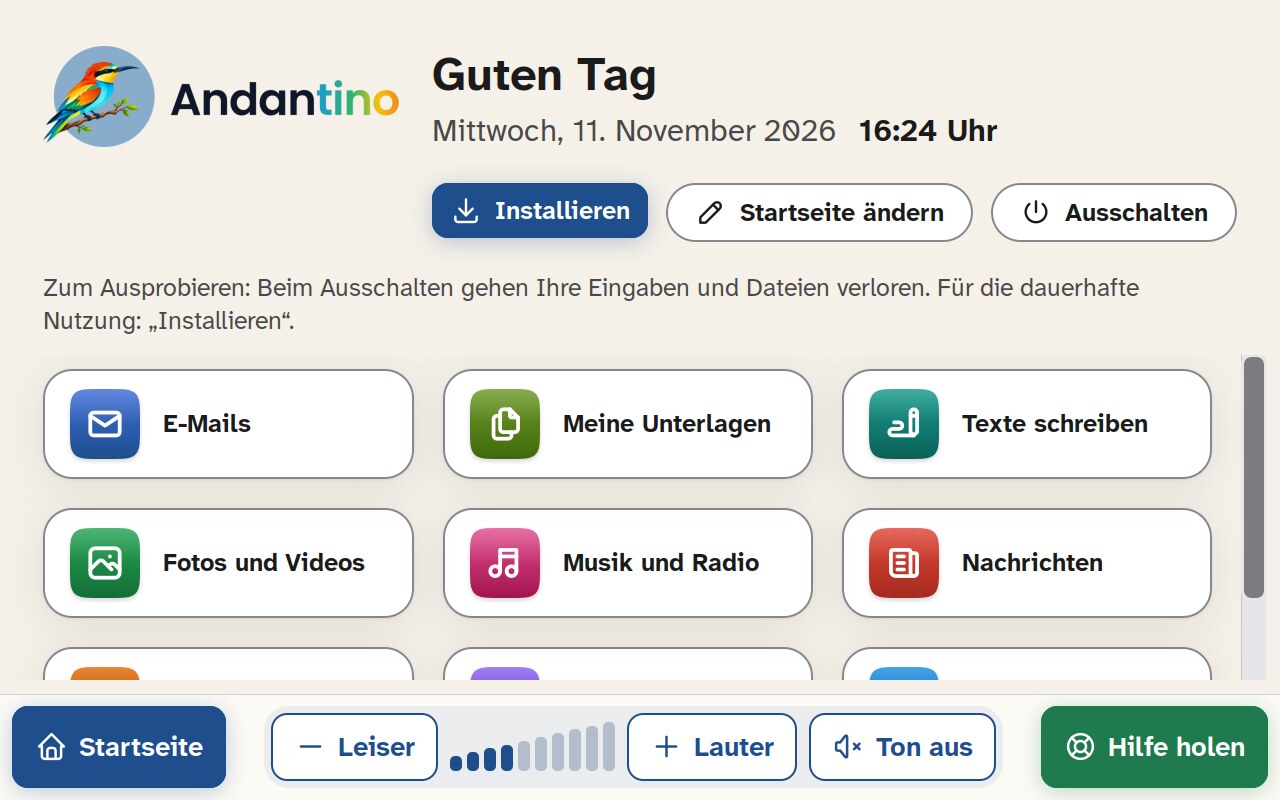
Oben auf der Startseite steht der Knopf „Installieren“. Die Installation starten
Wählen Sie auf der Startseite oben „Installieren“. Das Installationsprogramm stellt einige Fragen zu Sprache, Standort und Tastatur. Mit „Weiter“ geht es jeweils zur nächsten Seite.
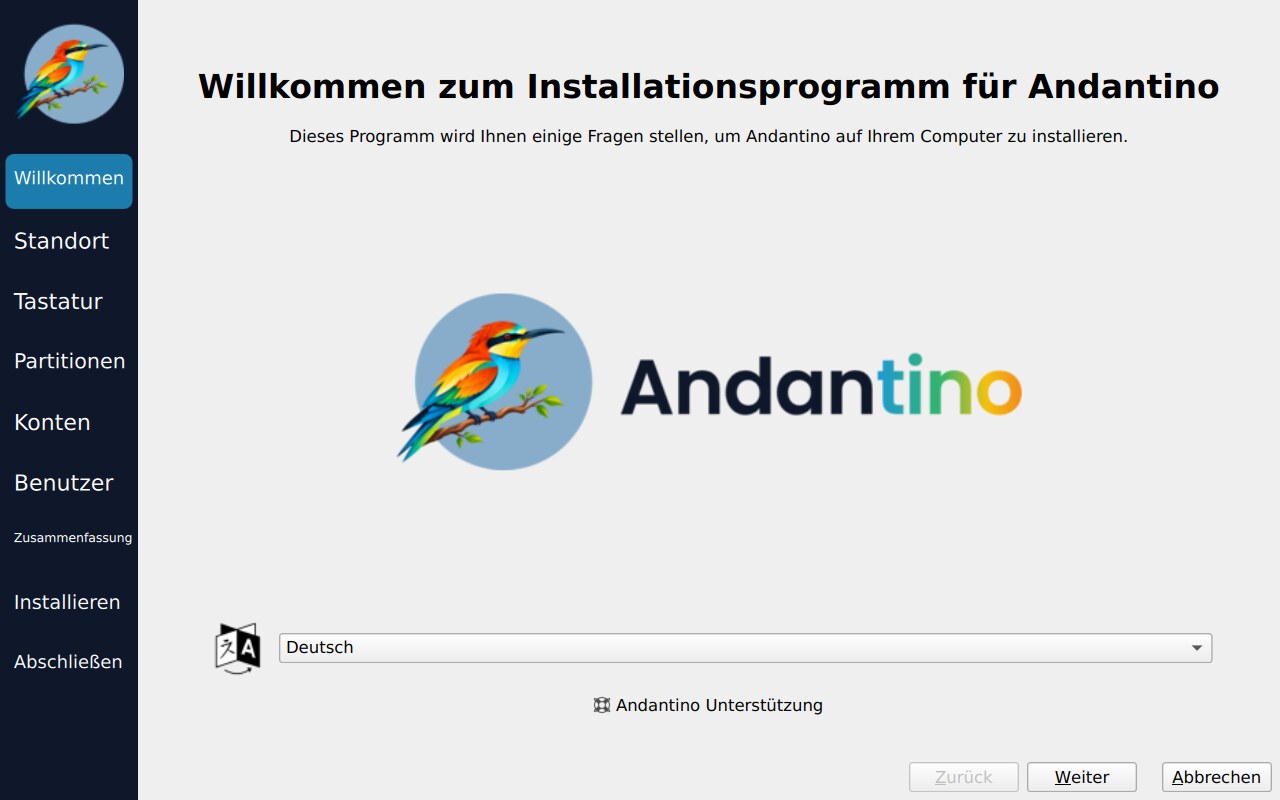
Die Festplatte wählen
Das Installationsprogramm fragt nach der Festplatte. Mit „Festplatte löschen“ wird Andantino das einzige System auf dem Computer.
Dabei werden alle vorhandenen Daten auf dieser Festplatte gelöscht.
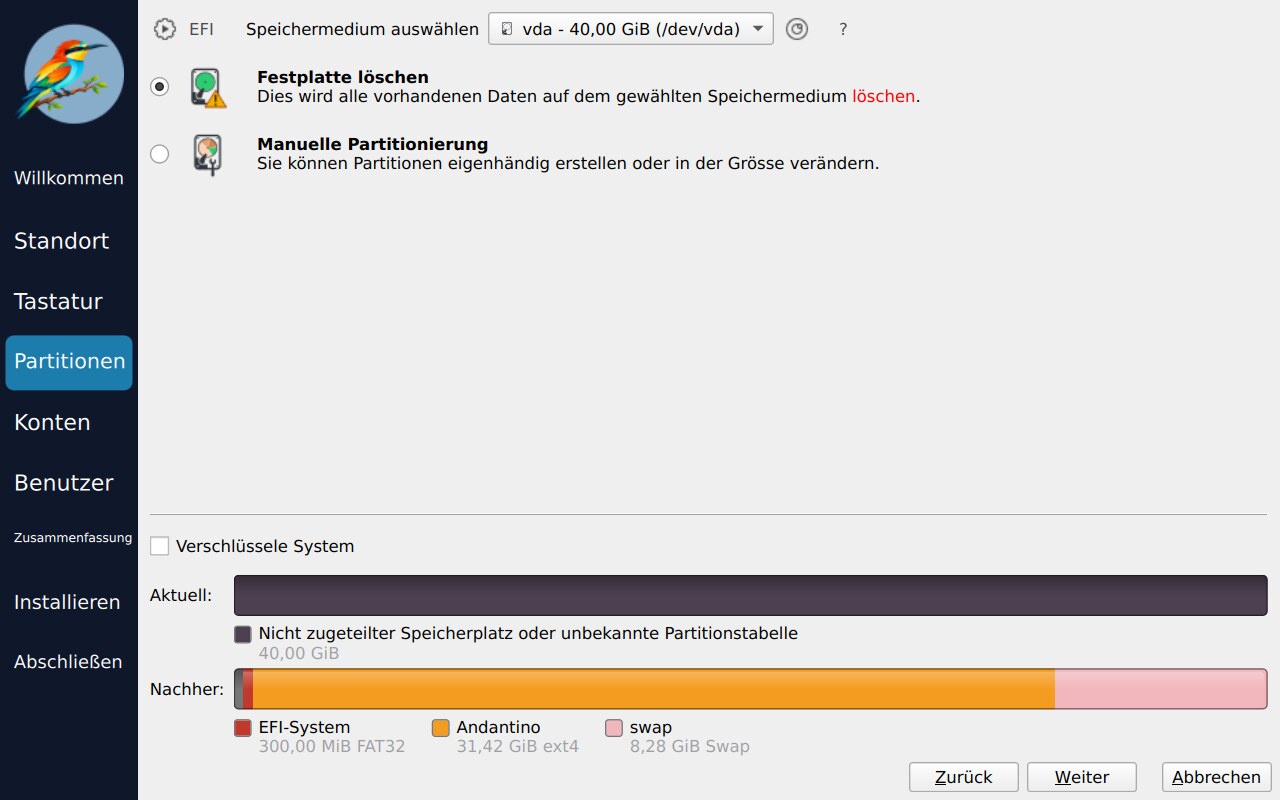
Das Verwaltungskonto anlegen
Andantino arbeitet mit zwei Konten. Das Konto für den Alltag legt Andantino selbst an: ohne Passwort, es meldet sich beim Einschalten von allein an.
Sie legen hier das Verwaltungskonto an. Damit werden Programme installiert, Seiten gesperrt und Einstellungen geändert. Tragen Sie Ihren Namen ein und wählen Sie ein Passwort.
Schreiben Sie das Passwort auf und bewahren Sie es sicher auf. Geben Sie es niemals am Telefon heraus.
Prüfen und installieren
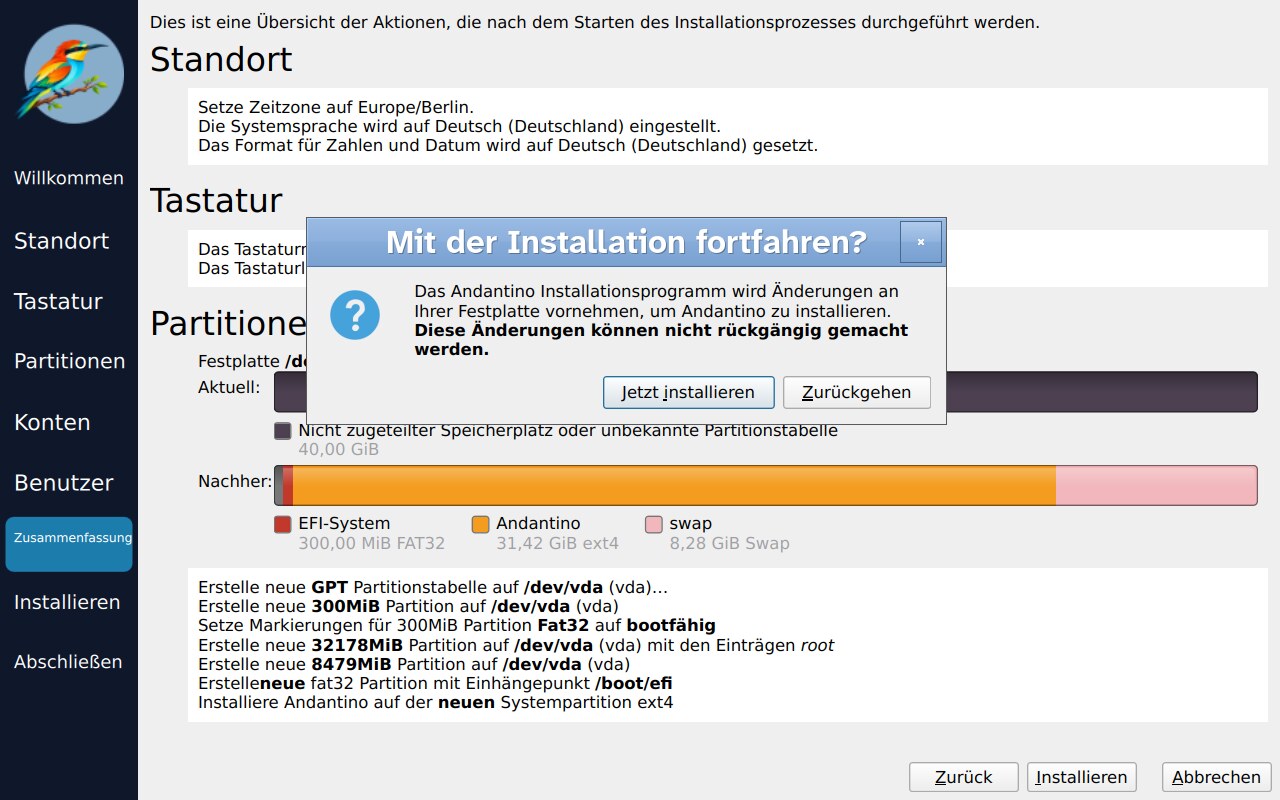
Die Zusammenfassung zeigt, was gleich geschieht. Mit „Installieren“ und der Bestätigung „Jetzt installieren“ beginnt die Installation. Ab hier lassen sich die Änderungen an der Festplatte nicht mehr rückgängig machen.
Neu starten
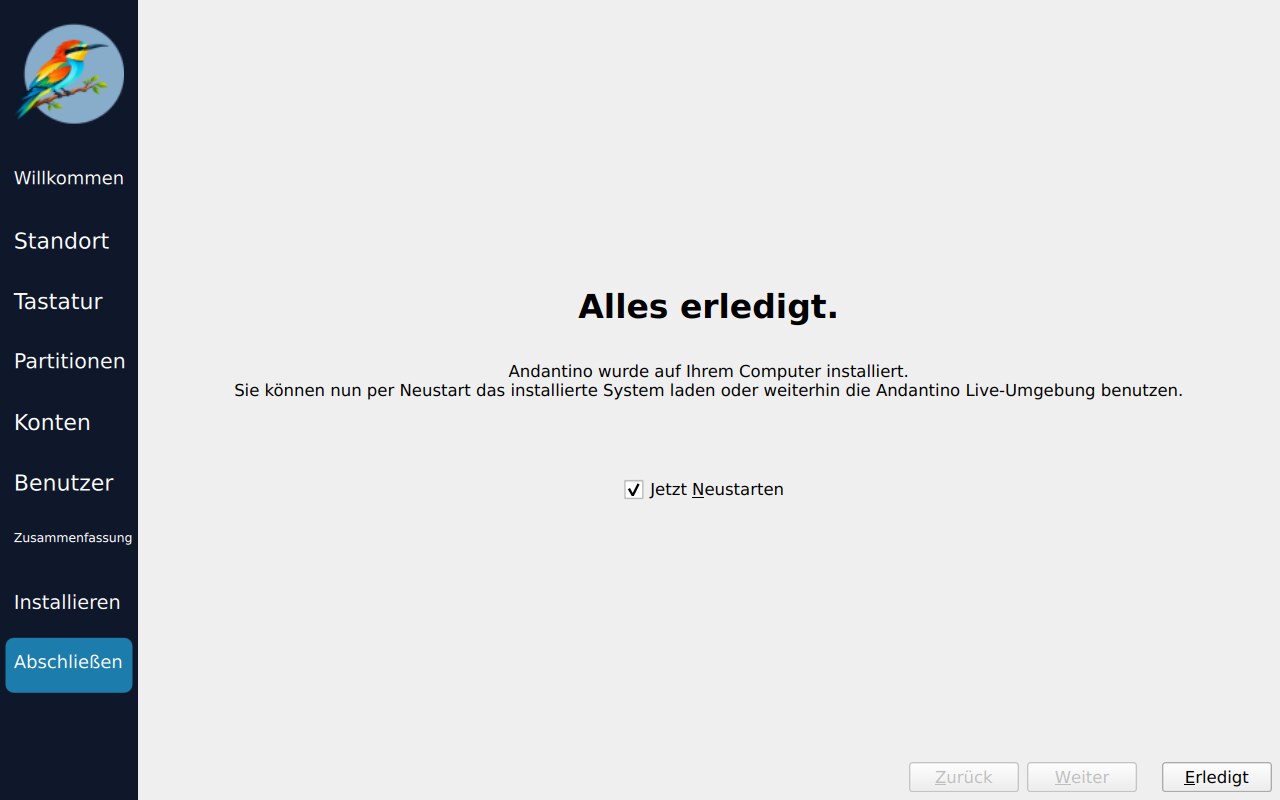
Wenn „Alles erledigt“ erscheint, ziehen Sie den Stick ab und starten den Computer neu.
Gemeinsam einrichten
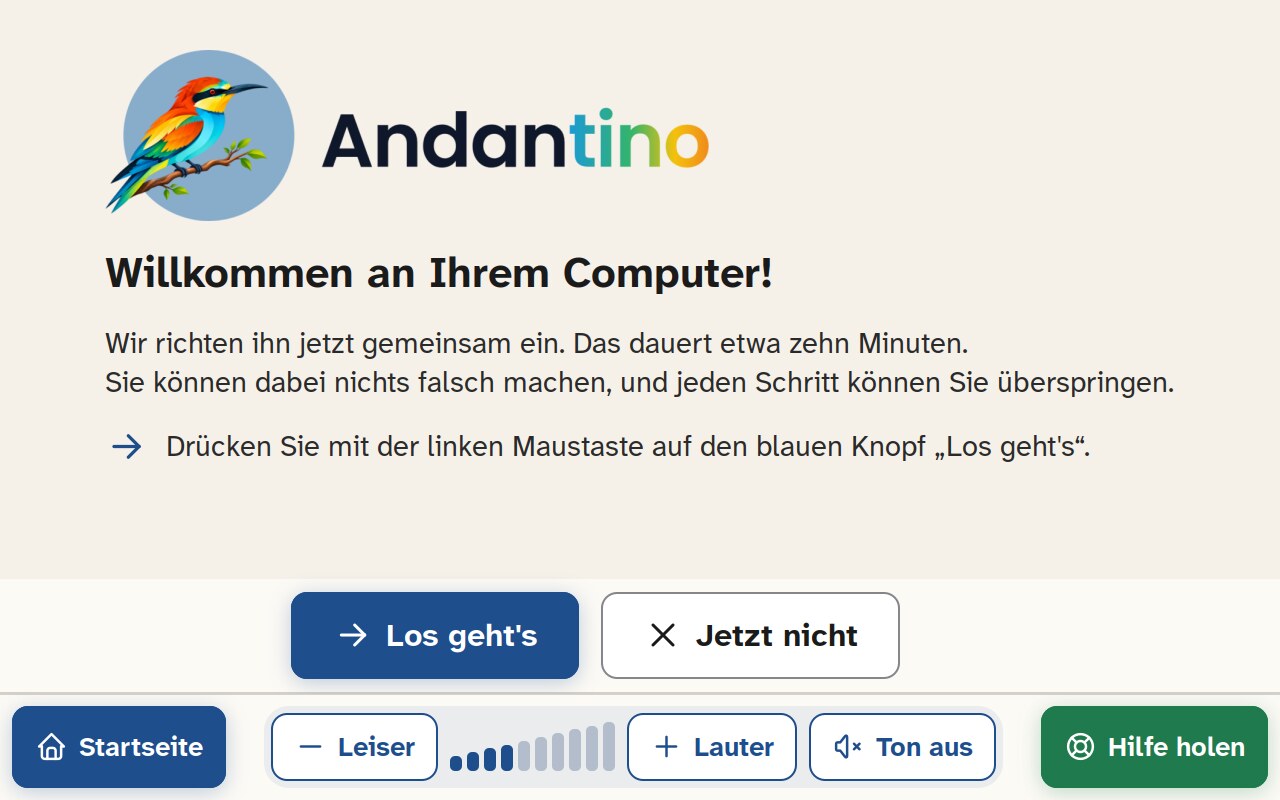
Der Computer meldet sich von selbst an, und ein Assistent fragt Schritt für Schritt: Schriftgröße, Name, WLAN, E-Mail, Drucker und eine Telefonnummer für Hilfe.
Den Assistenten kann Ihr Angehöriger allein durchgehen, und jeder Schritt lässt sich überspringen. Später geht das jederzeit wieder über „Hilfe holen“ → „Einrichtung ändern“.
Wer braucht welches Passwort?
Ihr Angehöriger braucht keines: Sein Konto hat kein Passwort, also kann ihn auch niemand am Telefon danach fragen. Das Verwaltungspasswort braucht nur, wer installiert oder sperrt. Das können Sie sein, eine andere Vertrauensperson oder Ihr Angehöriger selbst, wenn er das möchte.
Was trägt man als Hilfe-Nummer ein?
Die Nummer einer Person, die Ihr Angehöriger bei Problemen anrufen darf. Sie steht dann groß auf der Seite „Hilfe holen“, zusammen mit dem Hinweis, dass Microsoft, Bank oder Polizei nie anrufen und Zugriff auf den Computer verlangen. Ohne Nummer funktioniert alles genauso.
Wer macht die Updates?
Der Computer selbst: jeden Tag, ohne Rückfragen, für das ganze System. Er muss dafür nur ab und zu mit dem Internet verbunden sein.